Med CustomOffice kan du let hente de nyeste marker ned fra Landbrugsstyrelsens kortdatabase. Modulet er inkluderet i vores professionelle pakke.
Import af markkort
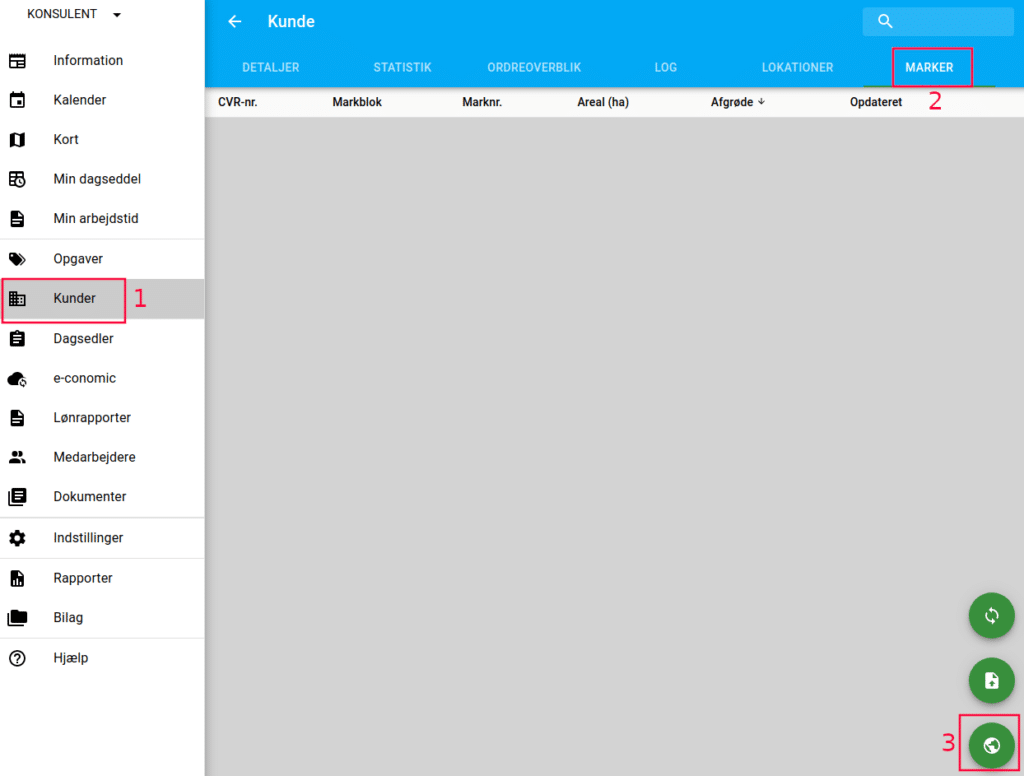
- Gå ind på kunde menuen og vælg kunden du vil tilføje marker til.
- Tryk på fanebladet “marker”
- Klik på “globus” ikonet.
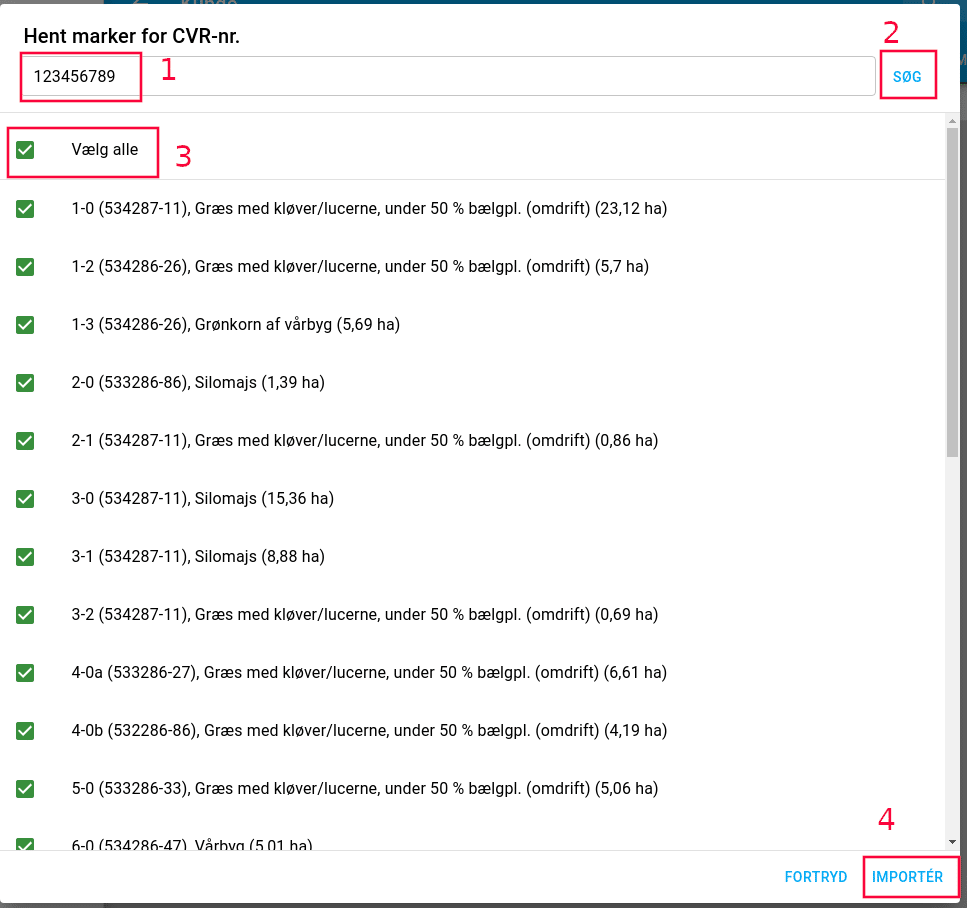
Her taster man kundens CVR nummer, og klikker “søg”.
Herefter vælger man de marker der skal bruges og trykker “importer”
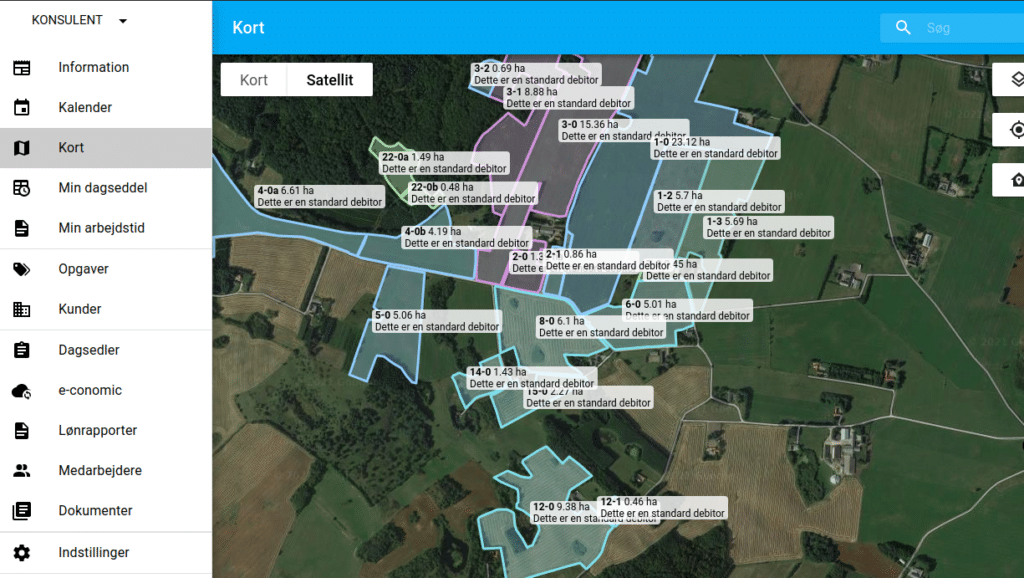
Så er markerne tilgengængelige på kortet (klik på øverste ikon til højre, og vælg laget “mark”, hvis de ikke er der)
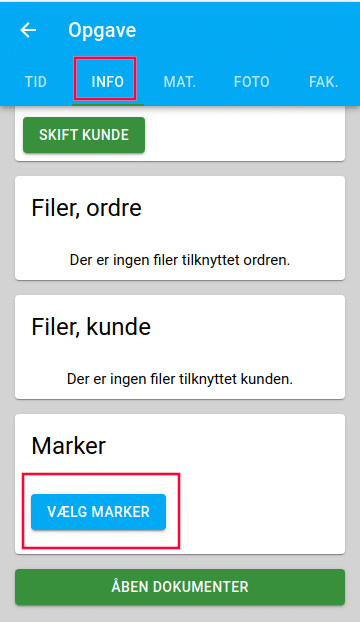
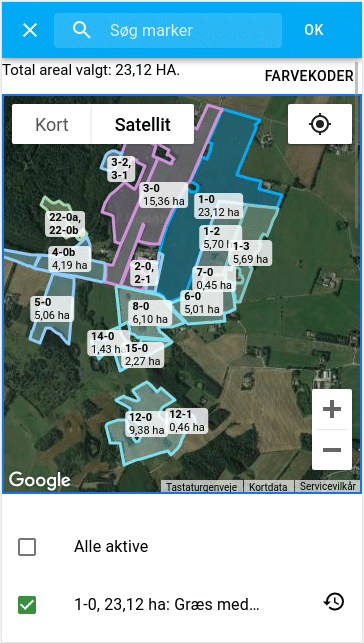
På en opgave kan man tilføje marker under “info” fanebladet ved at trykke på “vælge marker”
Følg vejledningen eller se videoen
Var denne artikel nyttig?
Fantastisk!
Tak for din feedback
Beklager, at vi ikke var nyttige
Tak for din feedback
Feedback sendt
Vi sætter pris på din indsats og vil forsøge at rette artiklen