Hvad bruges funktionen til?
Med funktionen kan du sende udvalgte fotos eller logs direkte fra CustomOffice på e-mail. Du vælger selv, om bilagene skal sendes som ZIP eller PDF.
Sådan gør du
Trin 1: Find og markér de bilag, du vil sende
Gå til Bilag, vælg Fotos eller Logs, angiv periode og eventuelle filtre, og klik på Søg. Markér derefter de bilag, der skal med.
Hvis du vil have en samlet forklaring af perioder og filtre, se vejledningen Find og håndter fotos og logs under Bilag.
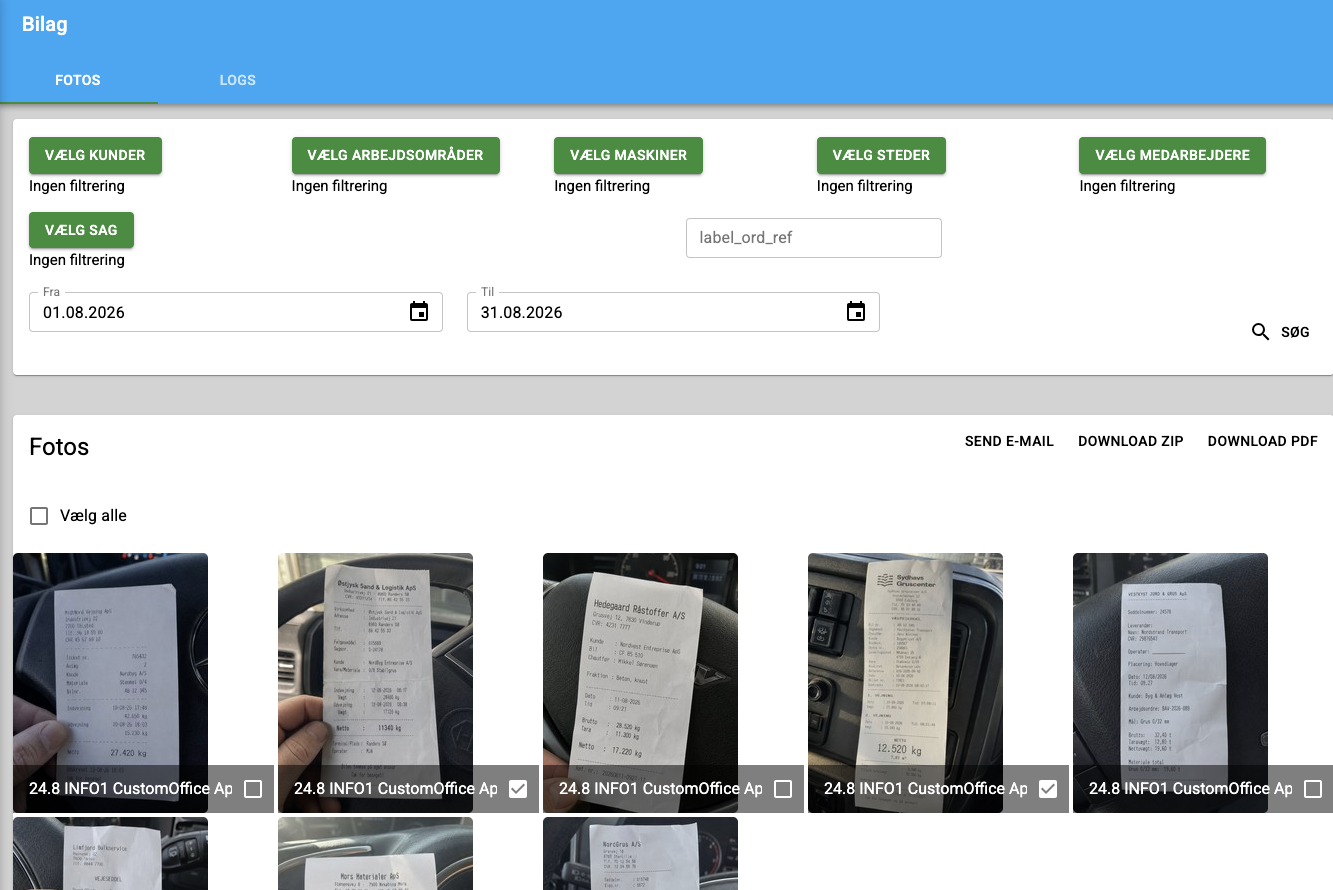
Trin 2: Vælg Send e-mail og format
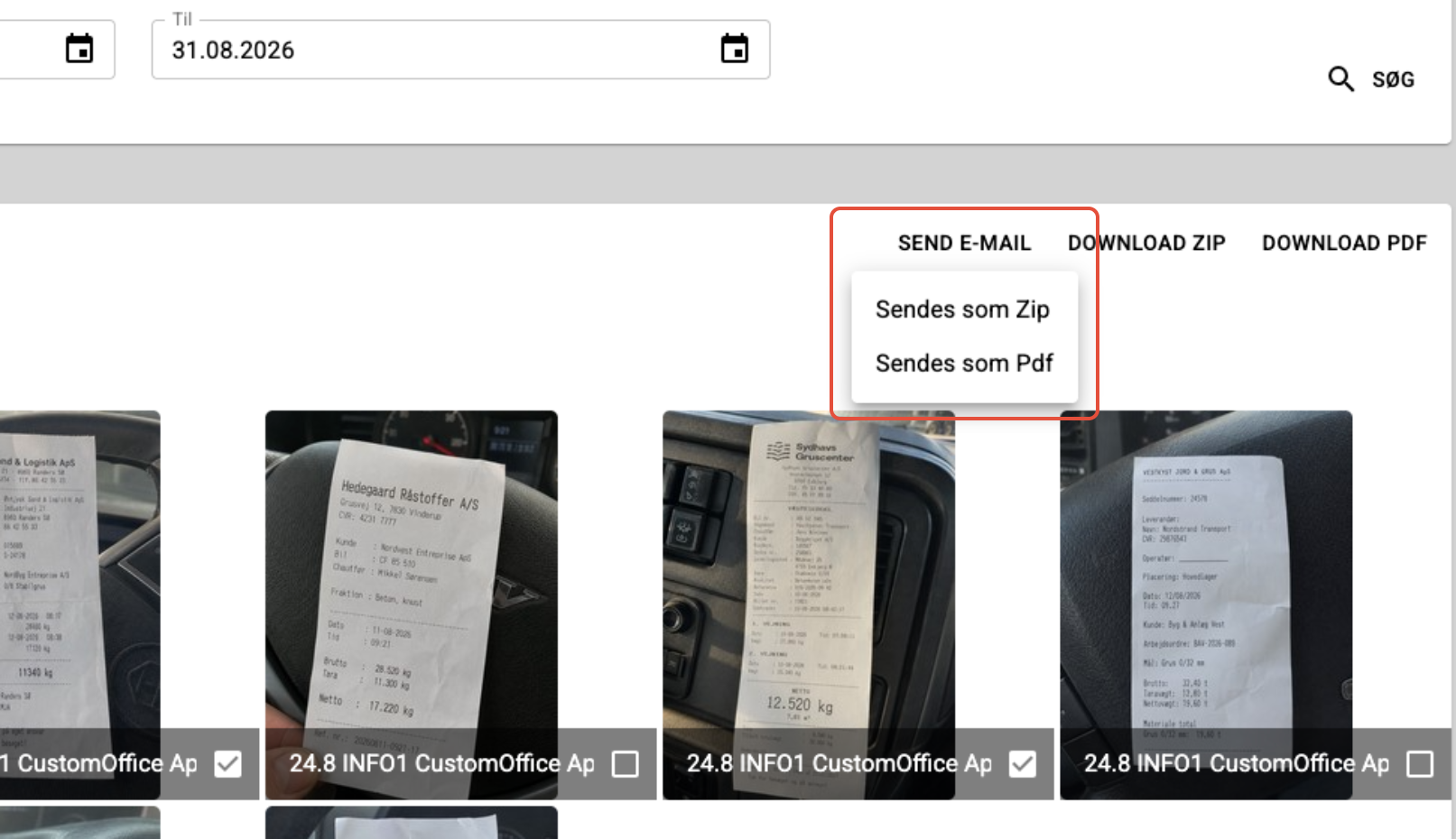
Klik på Send e-mail. Vælg Sendes som Zip eller Sendes som Pdf.
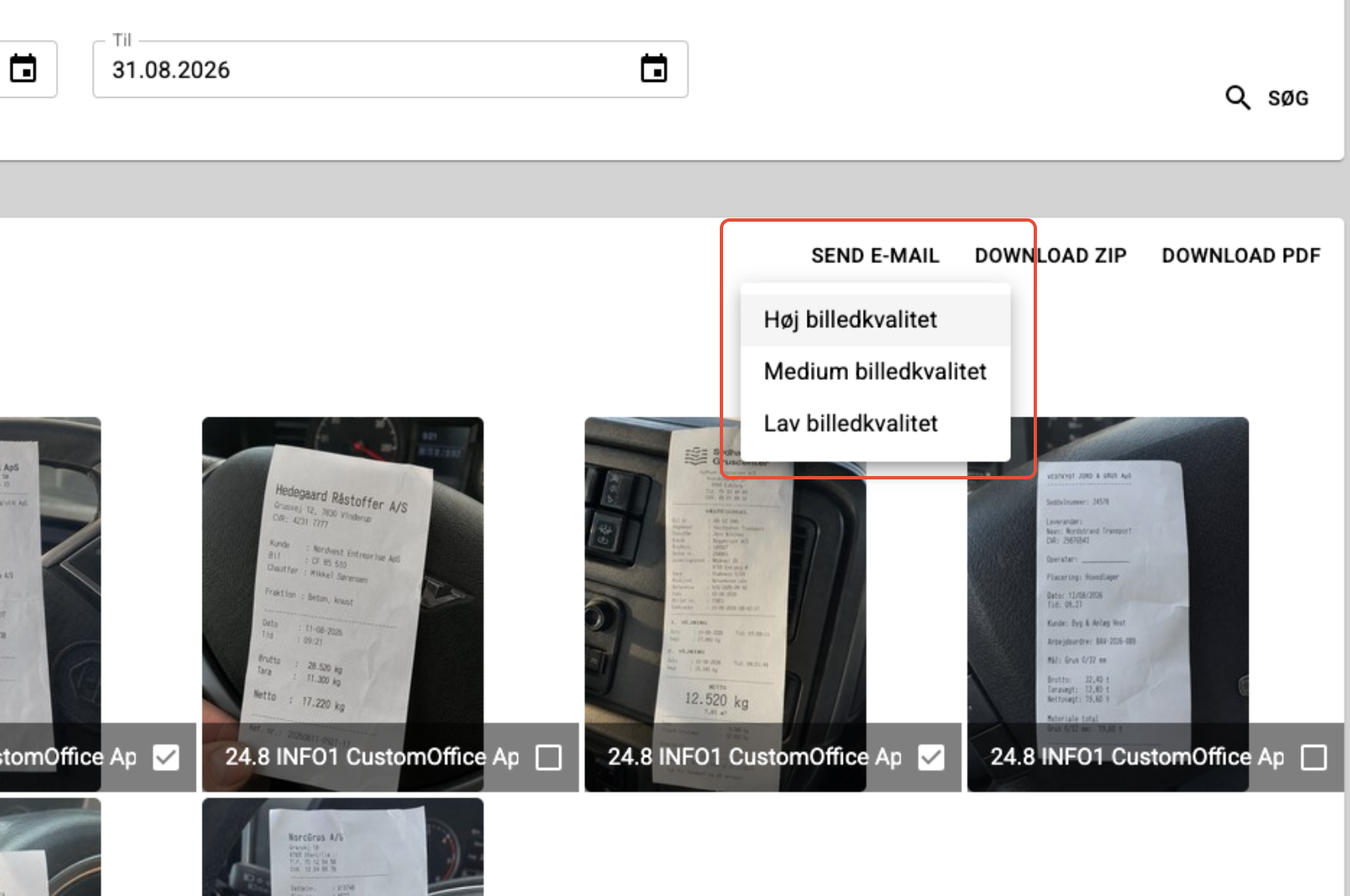
Trin 3: Vælg billedkvalitet ved PDF
Hvis du vælger Sendes som Pdf, vælger du Høj billedkvalitet, Medium billedkvalitet eller Lav billedkvalitet.
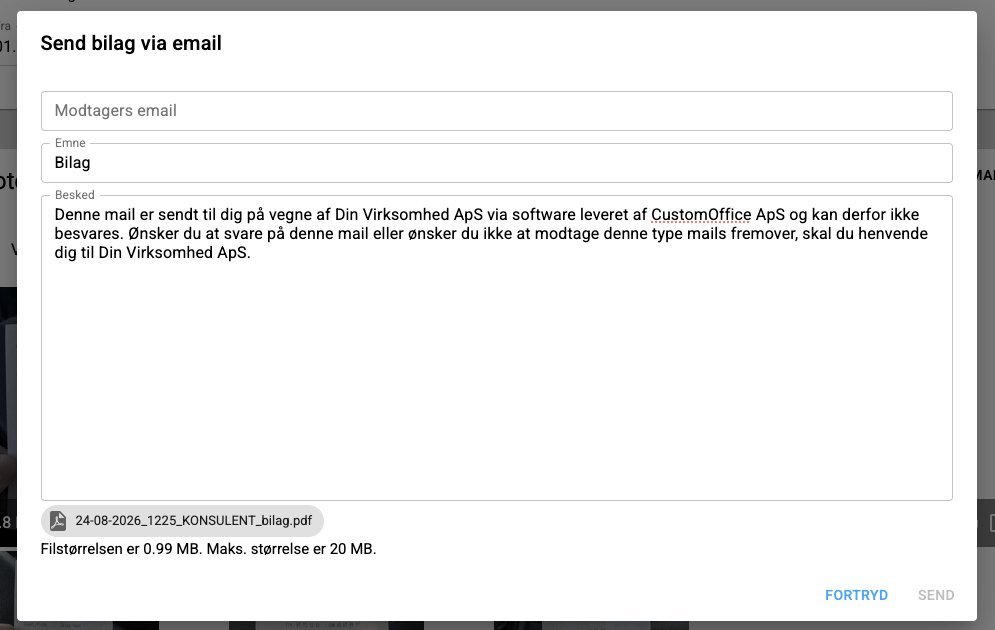
Trin 4: Udfyld e-mailen
Indtast modtagerens e-mailadresse. Emne er udfyldt med Bilag og kan redigeres, og du kan også redigere teksten i Besked. Det valgte bilag vises nederst i dialogen sammen med filstørrelsen.
Trin 5: Send e-mailen
Klik på Send, når modtager, emne, besked og bilag er som ønsket.
Vigtigt at vide
- Fotos og logs: sendes fra hver sin fane og kan ikke sendes samlet i samme e-mail.
- PDF-størrelse: i e-maildialogen vises den aktuelle filstørrelse og en maksimal størrelse på 20 MB.
Tip
Du kan sende bilagene til din egen e-mailadresse først, hvis du vil kontrollere dem, før du videresender dem til den endelige modtager.

Hvis du ønsker en anden standardtekst i feltet Besked, kan du kontakte CustomOffice og få standardteksten ændret.
Alternative måder
Hvis du ikke vil sende bilagene direkte fra CustomOffice, kan du bruge Download ZIP eller Download PDF og derefter vedhæfte filen i dit eget mailprogram.
Var denne artikel nyttig?
Fantastisk!
Tak for din feedback
Beklager, at vi ikke var nyttige
Tak for din feedback
Feedback sendt
Vi sætter pris på din indsats og vil forsøge at rette artiklen